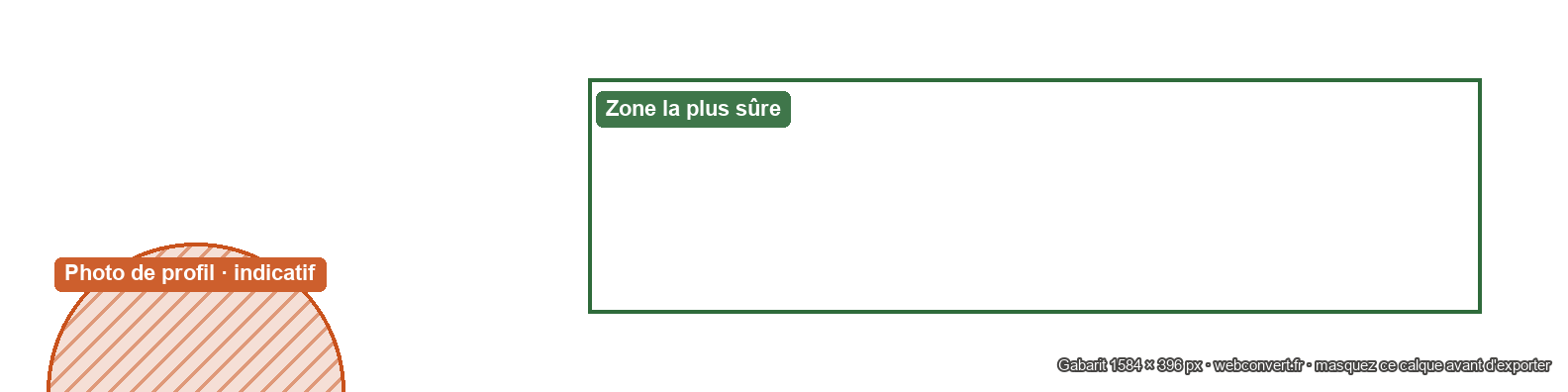
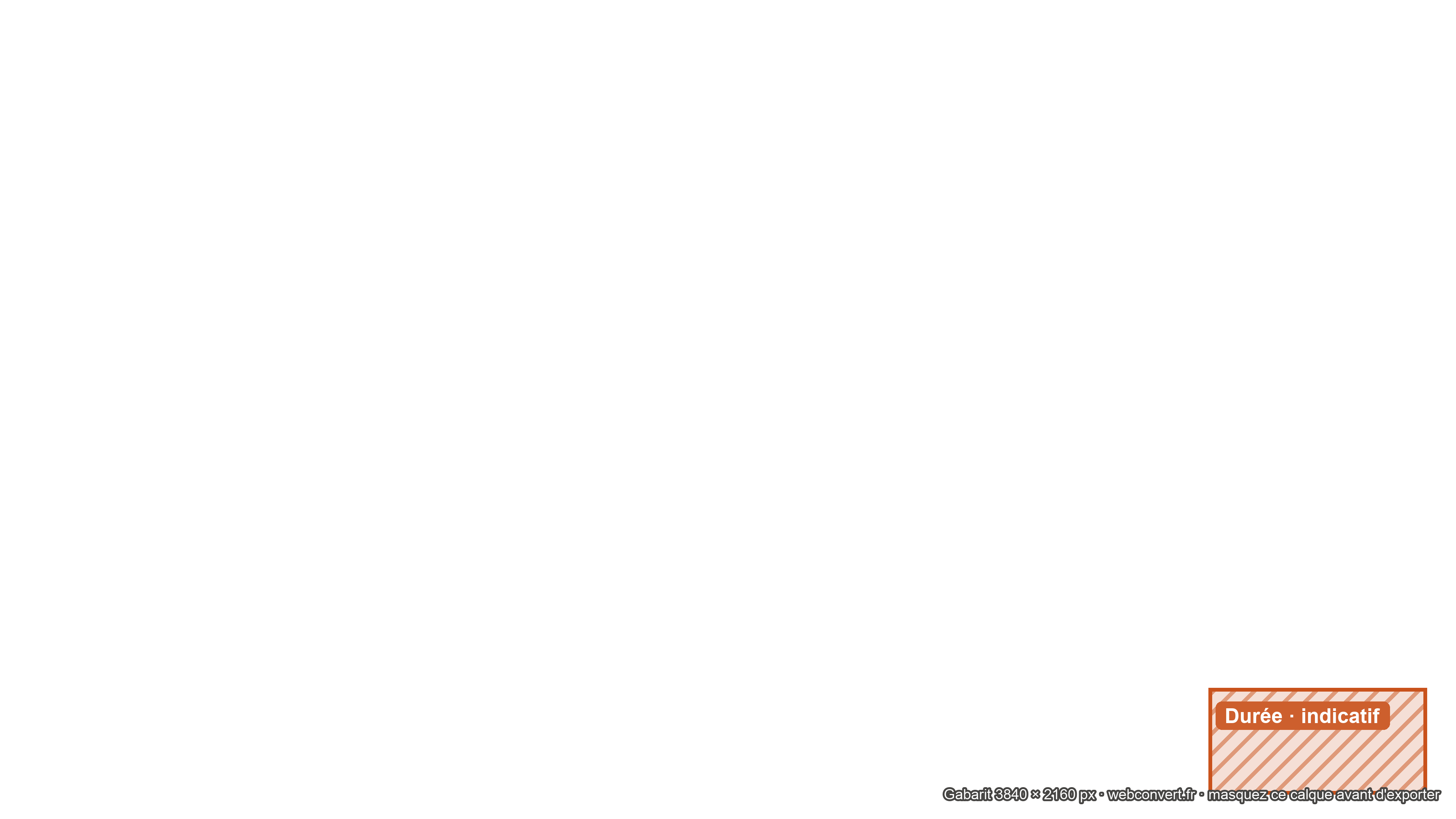
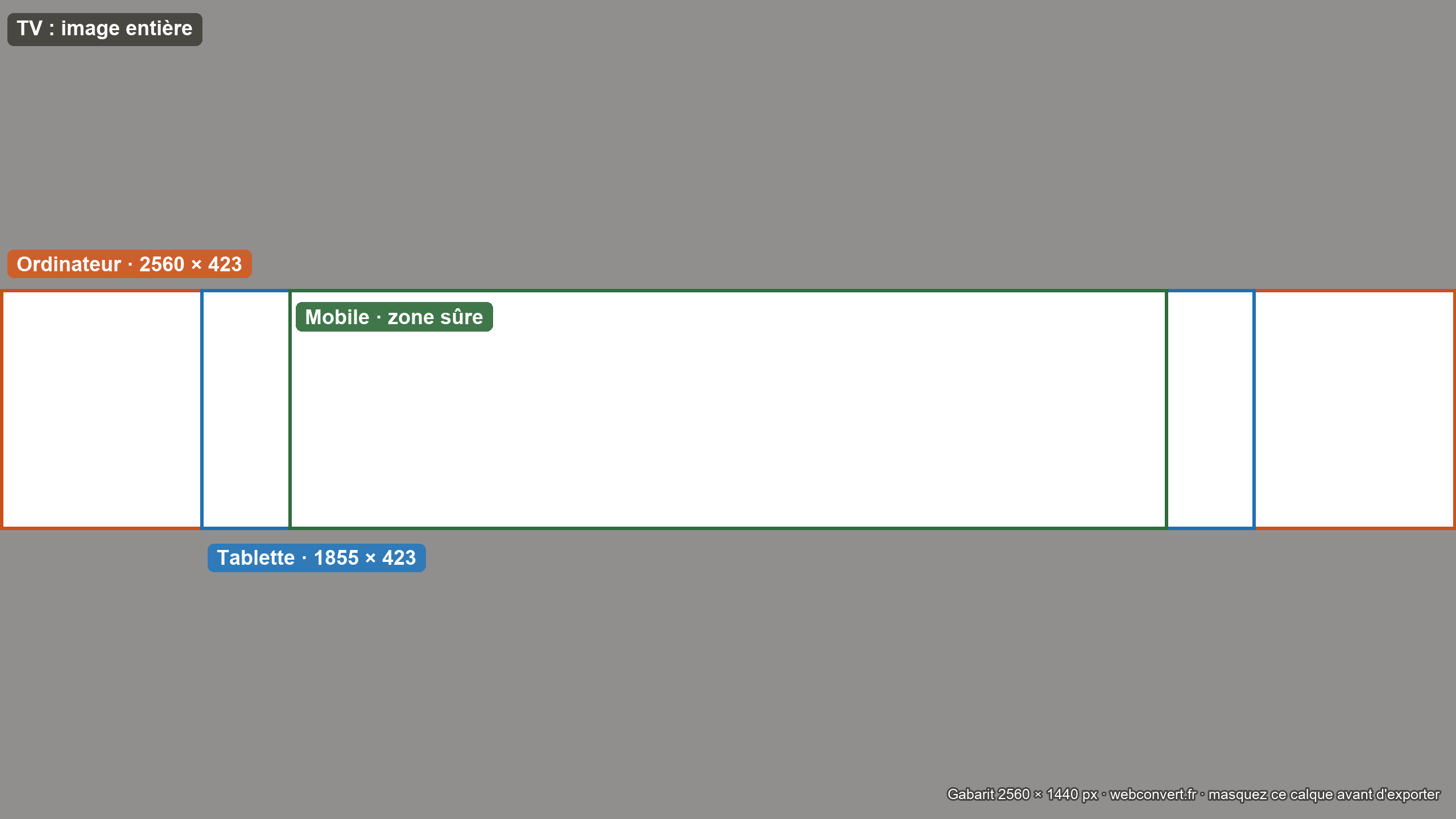
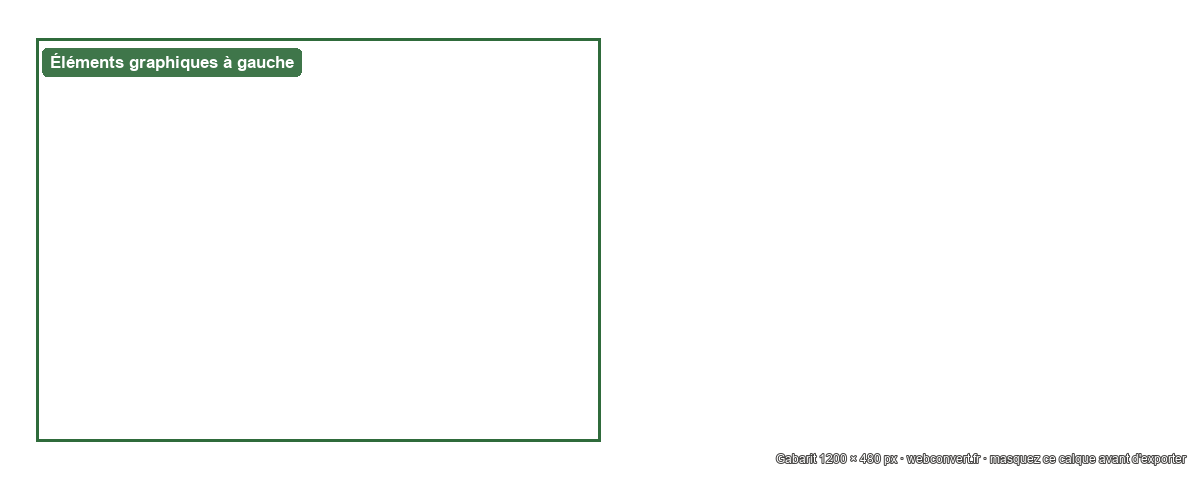
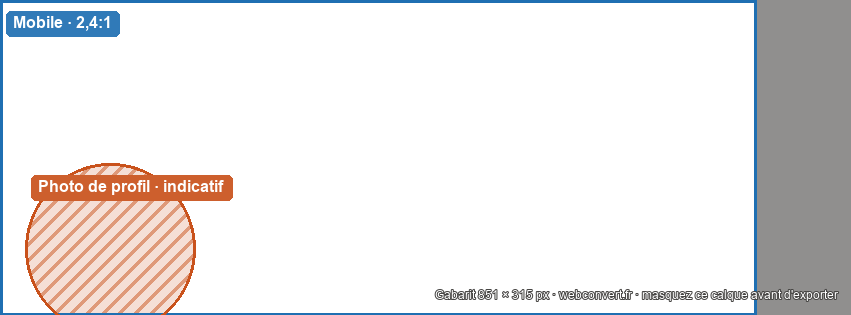
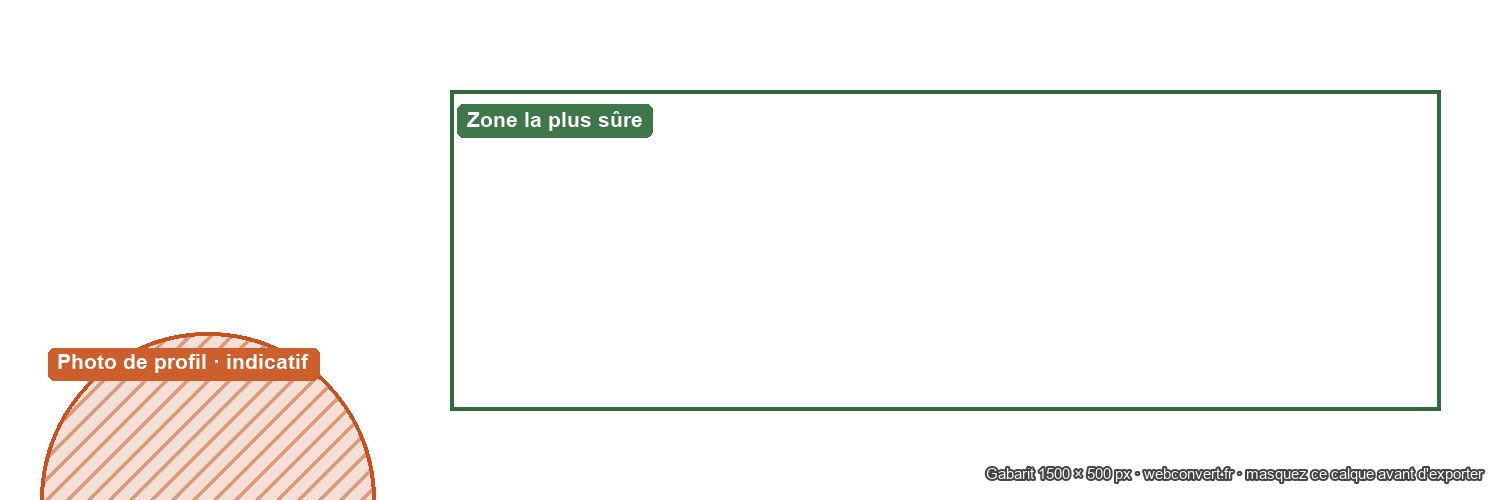
Des images PNG transparentes, à la taille exacte de chaque format, qui montrent ce qui sera coupé ou masqué. Posez-les au-dessus de votre création dans Canva, Photoshop ou Figma, puis masquez-les avant d'exporter.
Les zones marquées « indicatif » varient selon l'écran : elles donnent un ordre d'idée, pas une limite exacte. Une fois votre image prête, l'outil de chaque format la recadre aux dimensions exactes, sans envoi sur un serveur.
Dimensions et poids officiels
Chaque gabarit reprend la taille recommandée par la plateforme. Le poids maximum compte aussi : au-delà, l'envoi est refusé.
Relevé dans l'aide officielle de chaque plateforme, vérifié le 30 septembre 2026.
Exporter au bon format
Pour une bannière avec du texte ou un logo, exportez en PNG : le JPG crée un léger flou autour des lettres. Pour une photo, le JPG donne un fichier bien plus léger, sans différence visible. Si l'export dépasse le poids maximum, déposez-le dans l'outil du format et choisissez la limite dans « Poids maximum ».